数控模拟器频频报错?从“撞刀”到“完美加工”,只需这5步
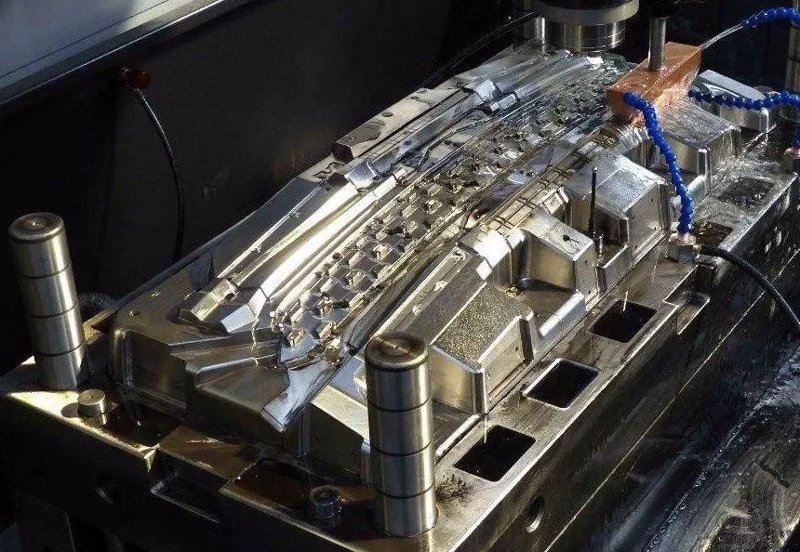
“我用CNC加工中心模拟器,为什么一运行就‘撞刀’?程序明明在电脑上看着没问题!”这是很多刚从理论学习转向实战操作的新手最头疼的问题。别急,今天我们就用问答的形式,手把手教你用5个步骤,彻底解决模拟器“撞刀”与报警的烦恼。
第一步:检查坐标原点,避免“起跑就错”
问:为什么我的模拟路径完全偏离工件?答:99%是因为机床坐标系与工件坐标系对不上。操作时,请先在模拟器中设定好工件原点(G54),确保它与你的实际装夹位置一致。记住,模拟器里的“零点”就是真实机床的“基准”,这一步错,步步错。
第二步:验证刀具参数,防止“认错工具”
问:模拟时显示刀具干涉怎么办?答:检查刀具号(T代码)和长度补偿(H代码)是否匹配。很多新手在模拟器中忘记调用刀具或长度补偿值错误,导致刀具“突然”变长或变短。正确做法是:在程序开头明确T1M6换刀,并加上G43H1激活补偿。
第三步:模拟“慢跑”程序,锁定语法漏洞
问:如何快速发现程序逻辑错误?答:不要直接全速运行。使用模拟器的“单步执行”或“慢速模拟”功能,逐段观察刀路轨迹。重点关注圆弧指令(G02/G03)、固定循环(G81/G83)的参数设置,这些地方最容易因“I、J、K”或“R”值计算错误而出现异常轨迹。
第四步:开启动态碰撞检测,给机床“上保险”
问:有没有自动报警功能?答:有。绝大多数专业模拟器(如CIMCO Edit或Vericut)都内置了“碰撞检测”和“过切检查”选项。请务必在模拟前开启此功能。一旦模拟器检测到刀柄与夹具或零件发生干涉,它会立即高亮显示并暂停,这就是你修改程序的最佳时机,能避免真机上的惨剧。
第五步:对比模拟结果与设计模型,做最终“体检”
问:如何确认加工效果?答:模拟完成后,使用“对比”功能,将模拟出的成品与你的3D设计模型进行自动比对。模拟器会标出“留有余量”或“过切”的区域。如果发现有过切,退回程序修改;如果只是余量,则可能是精加工余量设置问题。这一步通过后,你的程序才能安全地“上机”。
总结一下:只要按照这五个步骤——校原点、查刀具、慢运行、开检测、做对比——你就能把CNC加工中心模拟器变成一个“零风险”的试错平台。从此告别“撞刀”噩梦,从新手快速进阶为老手。松林数控设备提醒您:在模拟器上多花一小时,就能在真机上省下一天的时间与成本。